Base de Connaissances
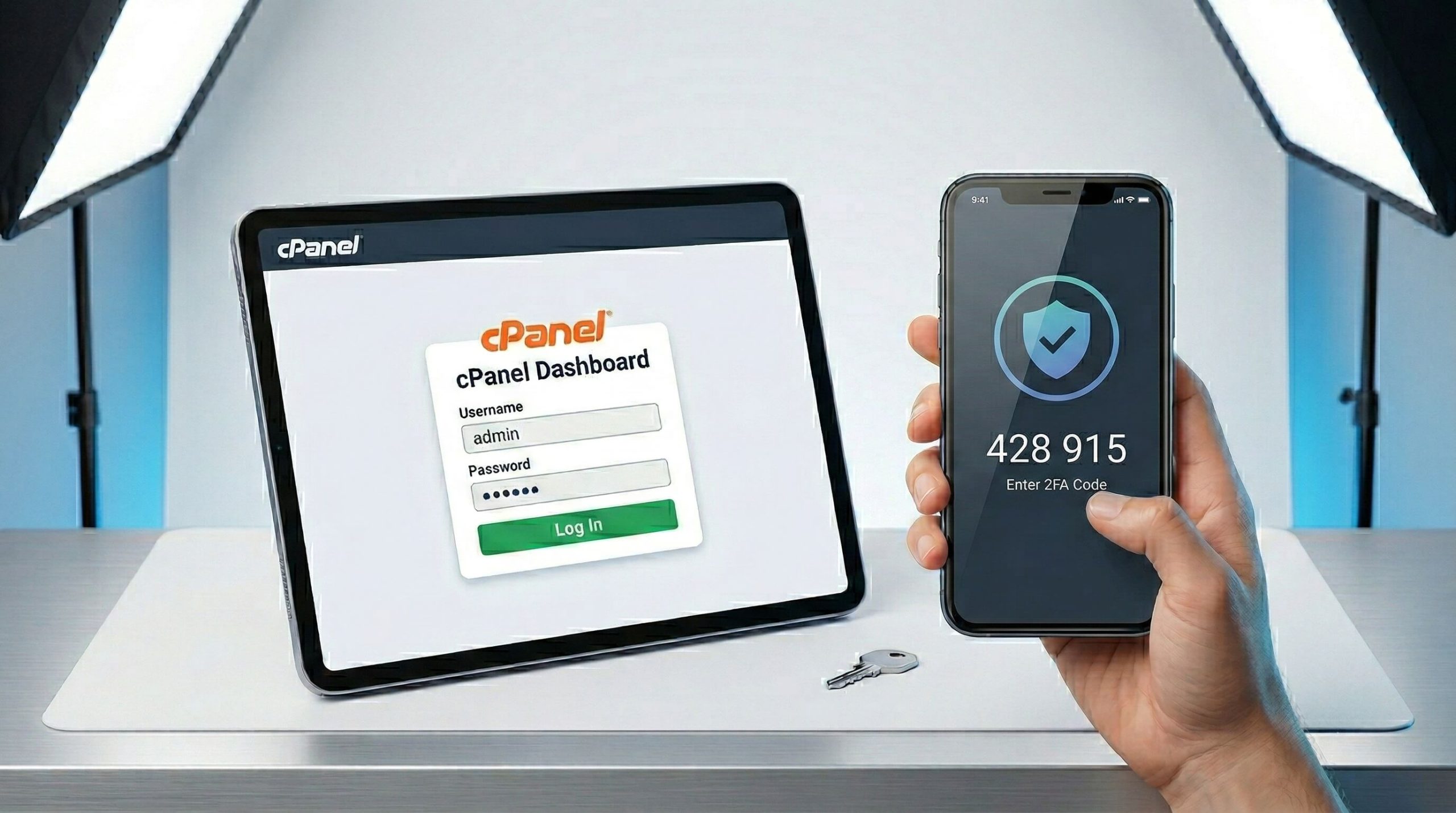
La 2FA est une couche de sécurité supplémentaire qui exige deux preuves d'identité pour accéder à votre compte :
Même si un attaquant obtient votre mot de passe, il ne pourra pas se connecter sans accès physique à votre téléphone. C'est une protection redoutable contre le phishing, les attaques par force brute et les fuites de mots de passe.
Pour utiliser la 2FA sur cPanel, vous aurez besoin d'une application d'authentification sur votre smartphone. Chez HOSTARTS, nous recommandons :
Les deux applications sont gratuites et fonctionnent sans connexion Internet une fois configurées.
Connectez-vous à votre cPanel, puis faites défiler la page jusqu'à la section Sécurité. Cliquez sur Two-Factor Authentication.
Vous arriverez sur la page de configuration. Si la 2FA n'est pas encore activée, vous verrez un avertissement en jaune indiquant que l'authentification à deux facteurs n'est pas configurée pour votre compte.
Cliquez sur le bouton Set Up Two-Factor Authentication pour commencer.
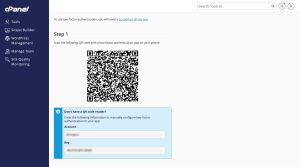
Une fois sur la page de configuration, vous verrez un QR Code unique lié à votre compte.
Voici comment procéder selon votre application :
Après avoir scanné le QR code, votre application génère un code à 6 chiffres qui se renouvelle toutes les 30 secondes. Saisissez ce code dans le champ prévu sur cPanel pour confirmer que la synchronisation est correcte, puis validez.
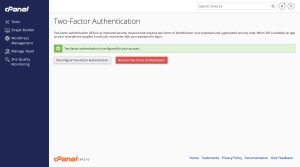
Une fois la configuration terminée, la page 2FA affiche désormais un message en vert confirmant que l'authentification à deux facteurs est bien active sur votre compte. Vous disposez également des options Reconfigurer ou Supprimer la 2FA si nécessaire.
À partir de maintenant, chaque connexion à votre cPanel vous demandera votre mot de passe ET le code généré par votre application.
Activer la 2FA sur votre cPanel est l'une des mesures les plus simples et les plus efficaces pour protéger votre hébergement. En quelques minutes, vous ajoutez un bouclier supplémentaire contre les accès non autorisés.
Sécurisez votre cPanel HOSTARTS avec l'Authentification à Deux Facteurs (2FA)
admin·
La sécurité de votre espace d'hébergement est une priorité absolue. Votre compte cPanel donne accès à vos fichiers, vos bases de données, vos emails et bien plus encore. Un mot de passe seul ne suffit plus — c'est pourquoi nous vous recommandons vivement d'activer l'Authentification à Deux Facteurs (2FA).
Dans cet article, nous vous expliquons pas à pas comment configurer la 2FA sur votre cPanel hébergé chez HOSTARTS.
Qu'est-ce que l'Authentification à Deux Facteurs ?
La 2FA est une couche de sécurité supplémentaire qui exige deux preuves d'identité pour accéder à votre compte :
- Votre mot de passe (ce que vous savez)
- Un code généré par une application sur votre smartphone (ce que vous possédez)
Même si un attaquant obtient votre mot de passe, il ne pourra pas se connecter sans accès physique à votre téléphone. C'est une protection redoutable contre le phishing, les attaques par force brute et les fuites de mots de passe.
Avant de commencer : choisissez votre application 2FA
Pour utiliser la 2FA sur cPanel, vous aurez besoin d'une application d'authentification sur votre smartphone. Chez HOSTARTS, nous recommandons :
- Google Authenticator — Simple, rapide et disponible sur Android et iOS
- Microsoft Authenticator — Idéal si vous utilisez déjà l'écosystème Microsoft, disponible sur Android et iOS
Les deux applications sont gratuites et fonctionnent sans connexion Internet une fois configurées.
Étape 1 : Accéder à la section Two-Factor Authentication
Connectez-vous à votre cPanel, puis faites défiler la page jusqu'à la section Sécurité. Cliquez sur Two-Factor Authentication.
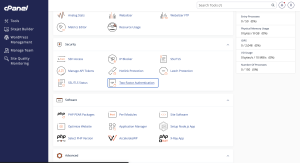
Vous arriverez sur la page de configuration. Si la 2FA n'est pas encore activée, vous verrez un avertissement en jaune indiquant que l'authentification à deux facteurs n'est pas configurée pour votre compte.
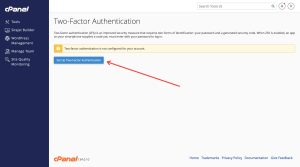
Cliquez sur le bouton Set Up Two-Factor Authentication pour commencer.
Étape 2 : Scanner le QR Code avec votre application
Une fois sur la page de configuration, vous verrez un QR Code unique lié à votre compte.
Voici comment procéder selon votre application :
Avec Google Authenticator
- Ouvrez l'application
- Appuyez sur le + en bas à droite
- Choisissez Scanner un QR code
- Pointez la caméra vers le QR code affiché dans cPanel
Avec Microsoft Authenticator
- Ouvrez l'application
- Appuyez sur + puis Autre compte (Google, Facebook, etc.)
- Scannez le QR code affiché dans cPanel
💡 Pas de lecteur QR code ? Pas de panique. cPanel affiche également une clé manuelle (Account + Key) que vous pouvez saisir directement dans votre application en mode de saisie manuelle.
Étape 3 : Valider la configuration
Après avoir scanné le QR code, votre application génère un code à 6 chiffres qui se renouvelle toutes les 30 secondes. Saisissez ce code dans le champ prévu sur cPanel pour confirmer que la synchronisation est correcte, puis validez.
Résultat : votre compte est sécurisé !
Une fois la configuration terminée, la page 2FA affiche désormais un message en vert confirmant que l'authentification à deux facteurs est bien active sur votre compte. Vous disposez également des options Reconfigurer ou Supprimer la 2FA si nécessaire.
À partir de maintenant, chaque connexion à votre cPanel vous demandera votre mot de passe ET le code généré par votre application.
Conseils importants
- Ne supprimez pas l'application de votre téléphone sans désactiver la 2FA depuis cPanel au préalable, sous peine de ne plus pouvoir accéder à votre compte.
- Sauvegardez la clé manuelle (affichée lors de la configuration) dans un endroit sûr, elle vous permettra de reconfigurer la 2FA sur un nouvel appareil.
- Si vous changez de téléphone, pensez à reconfigurer la 2FA avant de réinitialiser l'ancien.
- En cas de perte d'accès, contactez le support HOSTARTS qui pourra vous assister après vérification de votre identité.
Conclusion
Activer la 2FA sur votre cPanel est l'une des mesures les plus simples et les plus efficaces pour protéger votre hébergement. En quelques minutes, vous ajoutez un bouclier supplémentaire contre les accès non autorisés.
Chez HOSTARTS, votre sécurité est notre priorité. N'hésitez pas à contacter notre équipe support si vous avez besoin d'aide lors de la configuration.
Bonne sécurisation ! 🛡️